
Antes de começar, defina a impressora Microsoft XPS Document Writer como impressora padrão.
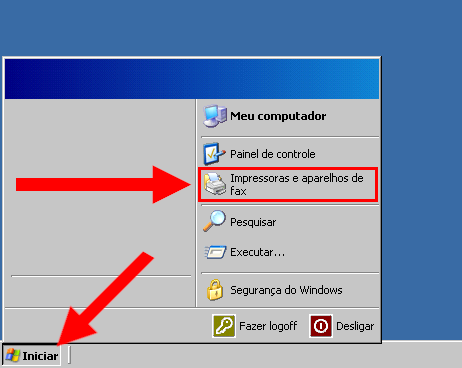
Clique no botão Iniciar, localizado no canto inferior esquerdo da tela, e selecione Impressoras e aparelhos de fax.
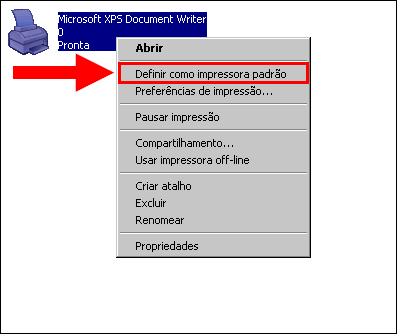
Clique com o botão direito do mouse sobre a impressora Microsoft XPS Document Writer e selecione Definir como impressora padrão.
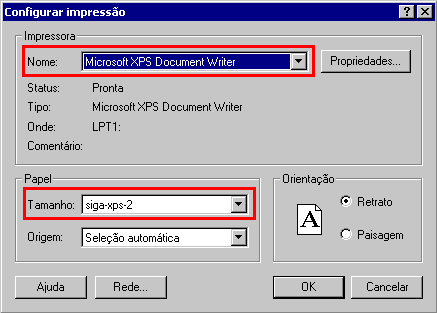
1. Antes de solicitar a impressão, configure a impressora para utilizar o tamanho SIGA-XPS-2.
No menu Printer, clique em Page Setup e verifique se a impressora Microsoft XPS Document Writer está selecionada, assim como o tamanho correto do papel.
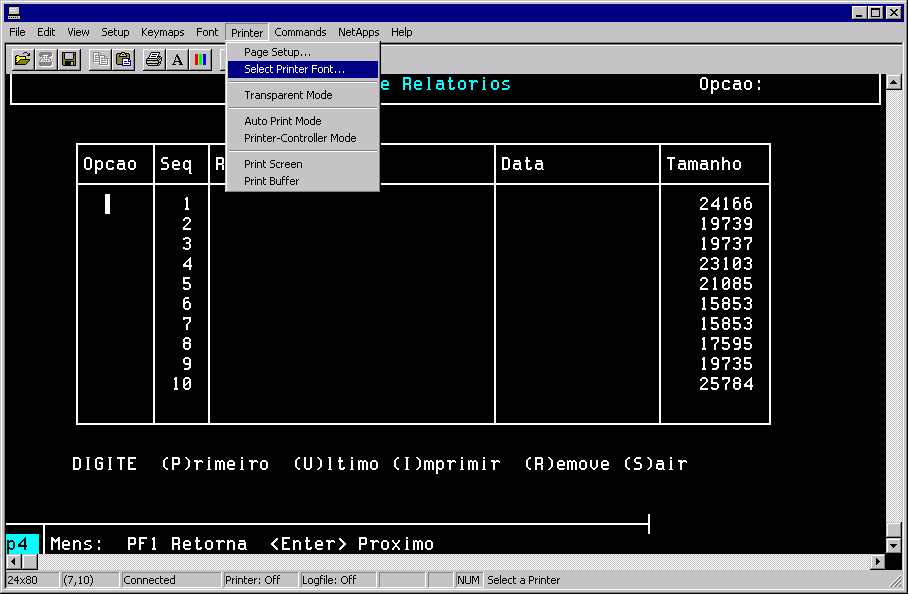
2. Em seguida, no menu Printer, clique em Select Printer Font.
3. Utilize a fonte Courier New, tamanho 10.

4. Realize a impressão no SIGA como de costume.
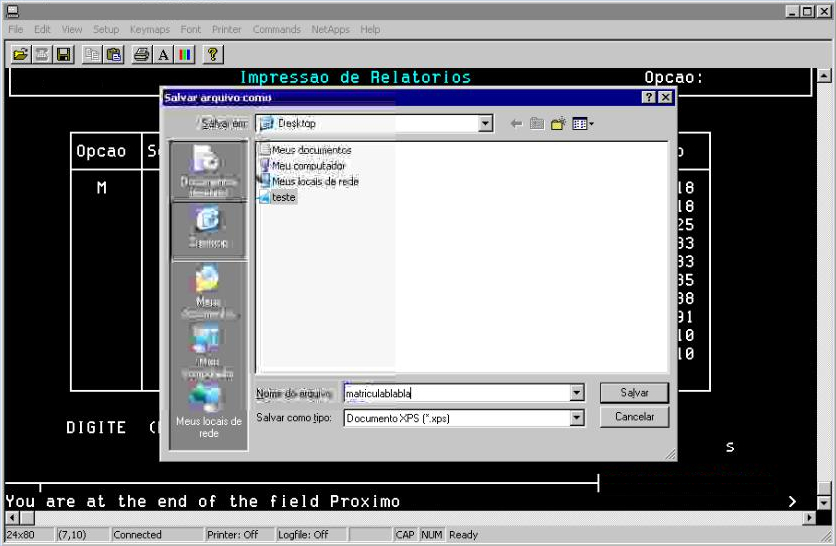
- Ao invés de imprimir diretamente, será pedido para salvar o arquivo.
- Escolha onde deseja salvar, preferencialmente em um diretório de rede, para facilitar o posterior acesso.
5. Para converter um arquivo XPS em PDF com o timbre da PUC-SP, arraste o arquivo XPS sobre o atalho SIGA - Converter XPS para PDF com Timbre. É possível arrastar vários arquivos ao mesmo tempo.
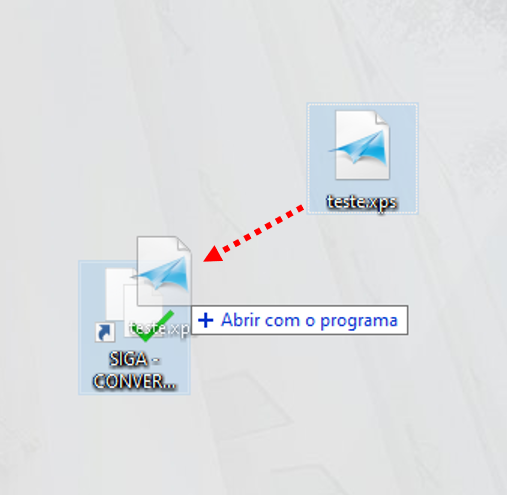
Exemplo 1
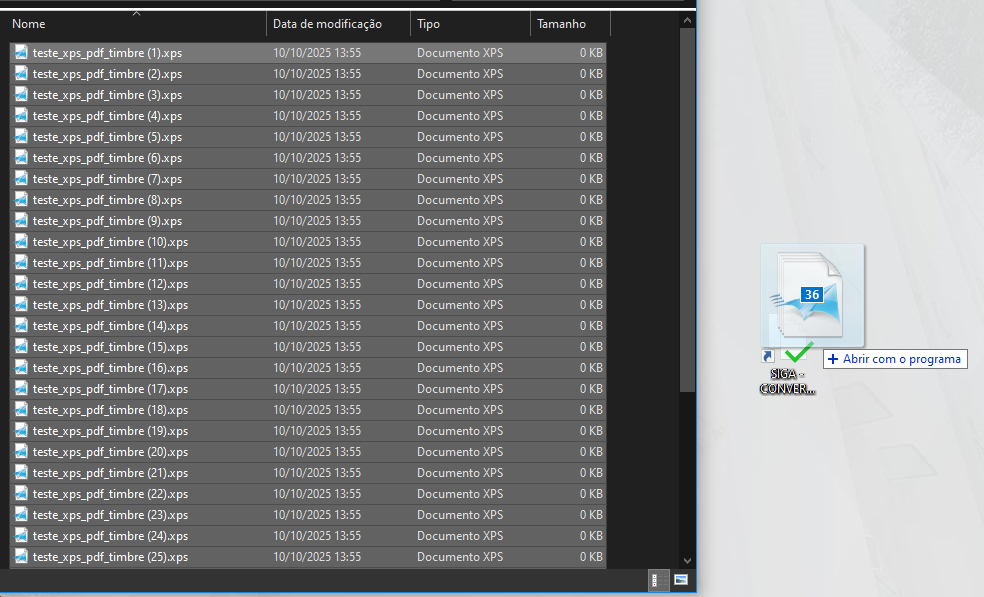
Exemplo 2
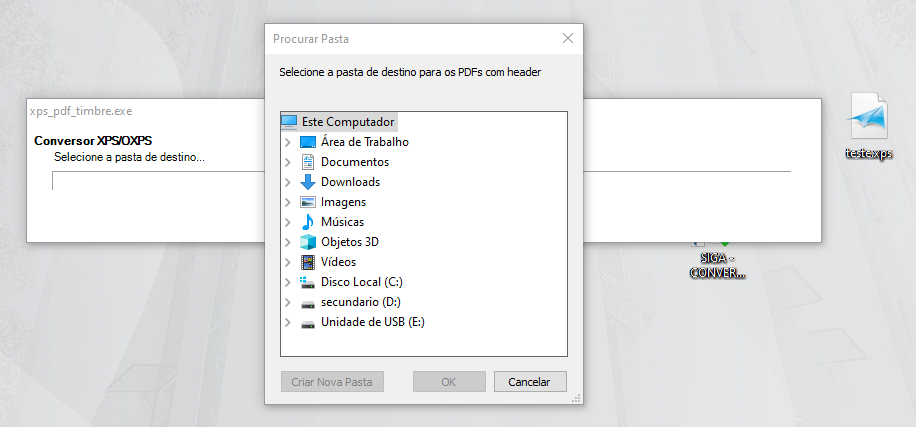
6. Selecione o local onde deseja salvar os arquivos convertidos para PDF.
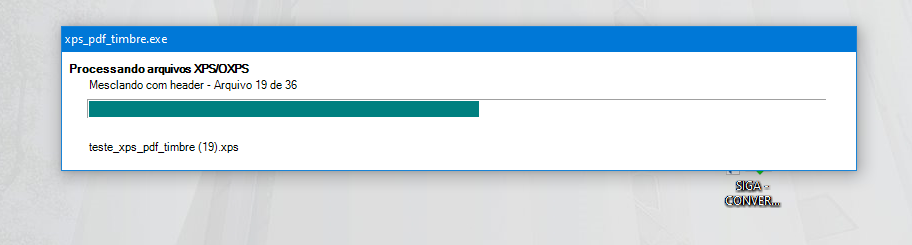
7. Aguarde a conclusão do processo.
Se apenas um arquivo for convertido, o PDF será aberto automaticamente. Caso vários arquivos sejam convertidos, a pasta de destino será exibida.
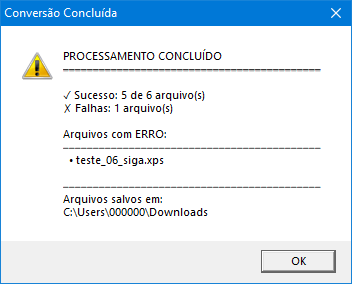
8. Ao final, será gerado um relatório resumido. Caso ocorra algum erro, o relatório indicará qual arquivo XPS apresentou o problema.
Tags: IMPRESSÃO, SIGA