
1. Acesse o office.com ou login.microsoftonline.com.
1.1 Se acessar o office.com (figura 1), clique em Entrar (no alto da página, à direita). Outra página será aberta (figura 2), digite seu endereço de e-mail e clique em Avançar.
1.2 Se acessar pelo link login.microsoftonline.com (figura 2), digite seu endereço de e-mail e clique em Avançar.
Figura 1: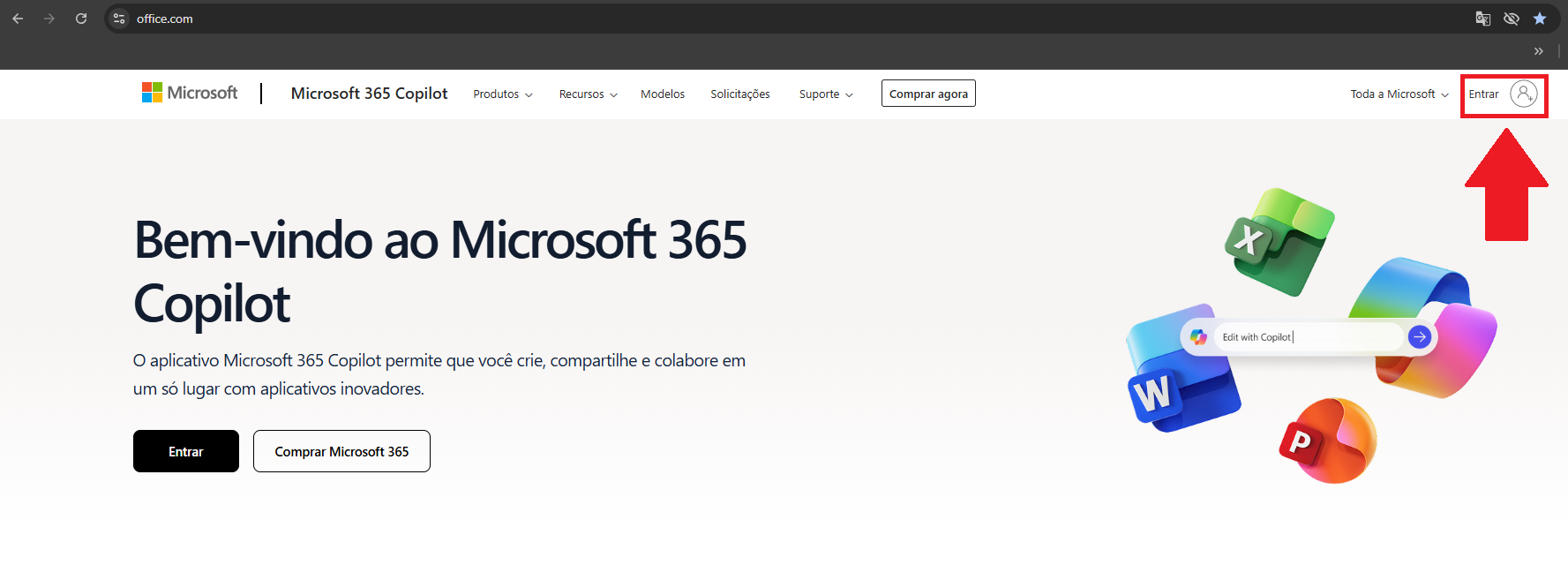
Figura 2:

2. Clique em Esqueci minha senha:

3. Você será redirecionado para uma nova página. Digite os caracteres que aparecem na imagem e clique em Avançar:
4. Escolha entre as opções Redefinição de senha ou Desbloqueio de conta e clique em Avançar:
5. Escolha o método de contato (e-mail alternativo, SMS, ligação ou código recebido no seu autenticador).
Obs.: Independentemente da opção selecionada, os dados devem ser os mesmos cadastrados em sua conta:
6. Digite o código recebido em seu e-mail, ou SMS, ou ligação, ou autenticador (conforme sua escolha, na página anterior) e clique em Avançar:

7. Crie nova senha, seguindo os requisitos de composição, confirme a nova senha e clique em Concluir:
- Mínimo 8 caracteres;
- Máximo 13 caracteres;
- Pelo menos uma letra maiúscula;
- Pelo menos uma letra minúscula;
- Pelo menos um numeral;
- Pelo menos um caractere especial (@,#,$,etc)
Nos campos Nova senha e Confirmar nova senha, crie a sua própria senha. Evite palavras óbvias, sequências simples (como 123456) ou senhas muito comuns, e não utilize seu nome, sobrenome ou o nome do domínio/empresa na senha, pois essas combinações podem ser rejeitadas pelas regras de complexidade da Microsoft.


- Nota: pode demorar alguns minutos para a nova senha atualizar no sistema.