Os arquivos no Teams podem ser configurados para edição, visualização com possibilidade de download, apenas visualização ou sem acesso direto.
PARA CONFIGURAR POR ARQUIVO:
1. Localize o arquivo na pasta Compartilhado (1) > clique no Menu de Opções (2) e depois em Gerenciar Acesso (3):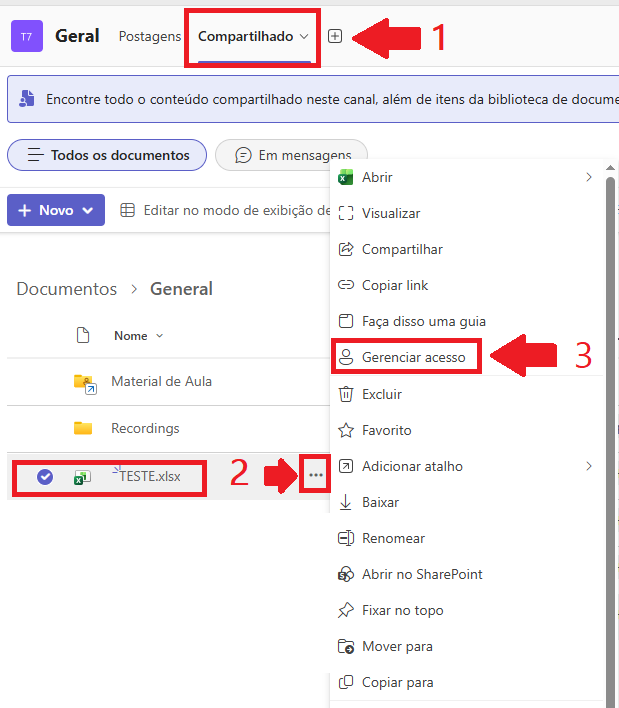
2. Uma nova janela será aberta, clique em Grupos. Escolha o grupo que será configurado o acesso: visitantes ou membros e clique em Pode Editar: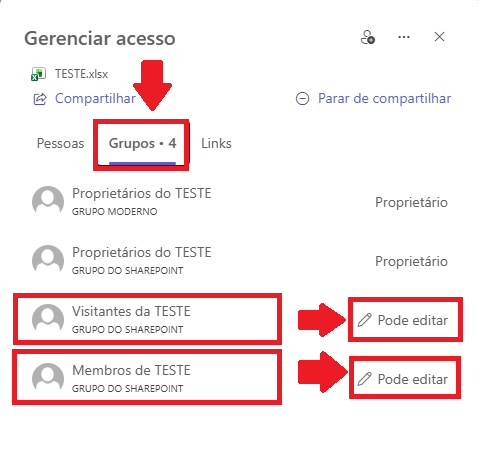
3. Na janela de configuração, selecione a permissão desejada e clique em Aplicar:
Pode editar: o membro ou convidado poderá editar o arquivo.
Pode exibir: o membro ou convidado poderá apenas visualizar o arquivo, com possibilidade de download.
Não é possível baixar: o membro ou convidado poderá somente visualizar o arquivo, sem baixar.
Sem acesso direto: a pessoa não terá acesso ao arquivo, mesmo fazendo parte da equipe.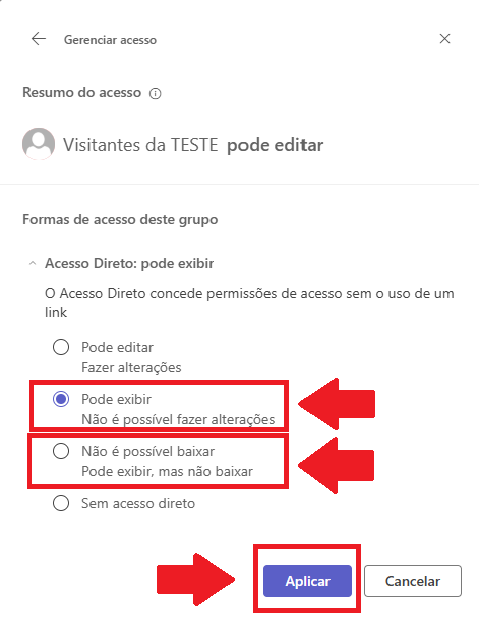
PARA CONFIGURAR POR PASTA (TODOS OS ARQUIVOS DENTRO DA PASTA SERÃO AFETADOS):
Nota:
- Se os arquivos já estão na pasta, considere apenas o item 5.
- Se ainda não foi criada a pasta, siga todos os itens (1 a 5):
1. Em Compartilhado, clique em Novo e depois em Pasta: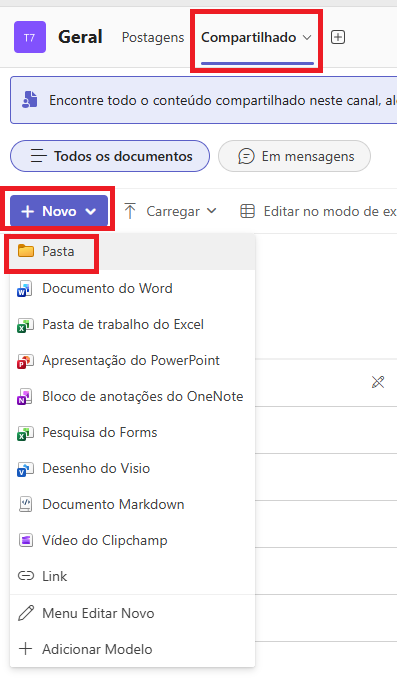
2. Nomeie a pasta, escolha uma cor para a pasta (opcional) e clique em Criar: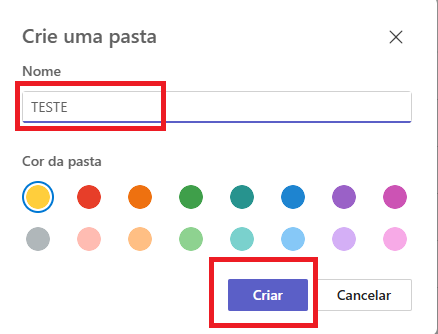
3. Selecione o(s) arquivos(s) que deseja transferir para a pasta criada, clique no menu de opções e depois em Mover para: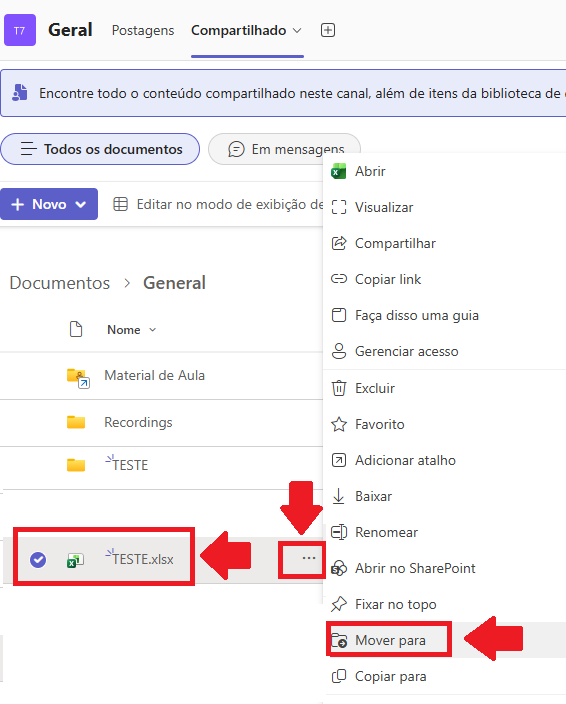
4. Selecione a Pasta de destino e clique em Mover para aqui: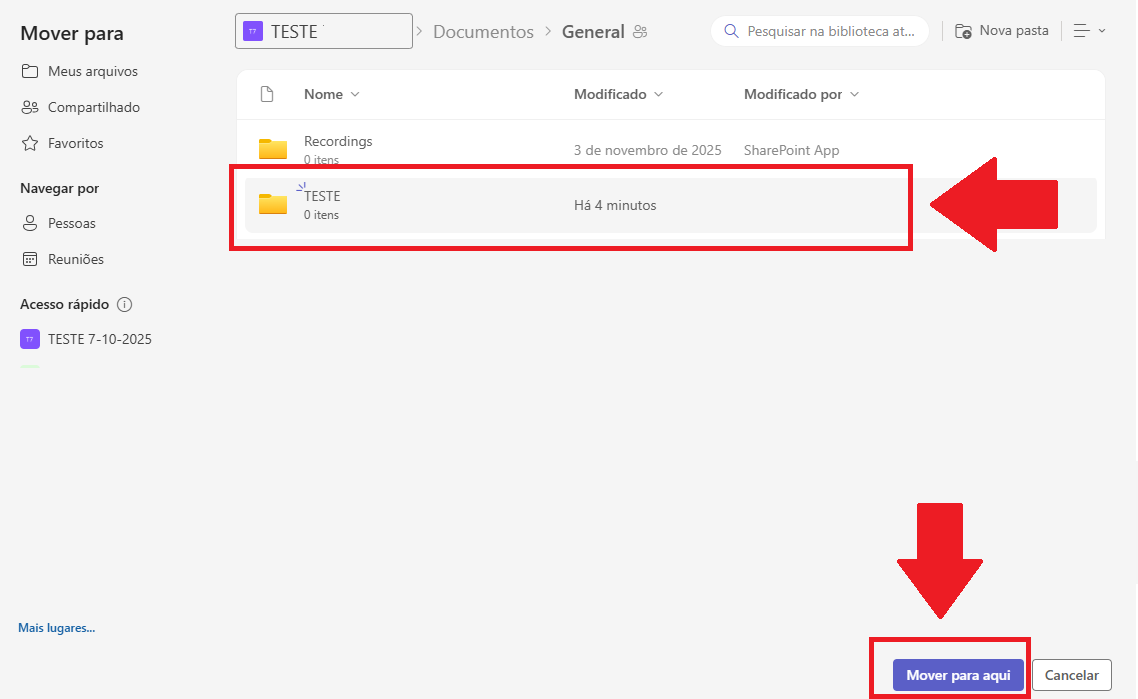
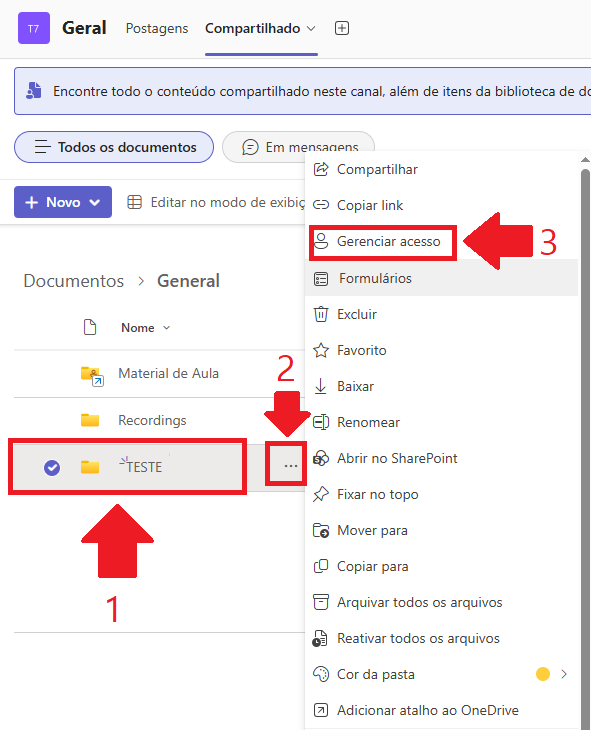
5. Realize, na pasta, a mesma configuração de permissão de acesso de arquivo (selecione a pasta > menu de opções > gerenciar acesso):