
Importante!
O navegador homologado para o Portal é o Google Chrome. Se não tem o Chrome instalado em seu equipamento, clique AQUI para baixar e instalar. Depois de instalado acesse o Novo Portal do Professor.
Se você ainda não entrou no Novo Portal do Professor com seu usuário e senha, clique AQUI para ver as instruções de acesso. Depois, prossiga com as instruções abaixo.
O Plano de AULA é liberado pela secretaria.
1. Clique em Diário de Classe (ao lado esquerdo da tela), escolha o período/curso/turma/disciplina desejados e selecione Plano de Aula no menu de opções (os 3 pontinhos, ao lado direito, na mesma linha da disciplina):
Obs.: Se não aparecer o curso, a disciplina ou o período letivo atual na lista, verifique se você está na filial, no contexto ou no ambiente corretos. Clique AQUI para ver as instruções de como definir o ambiente.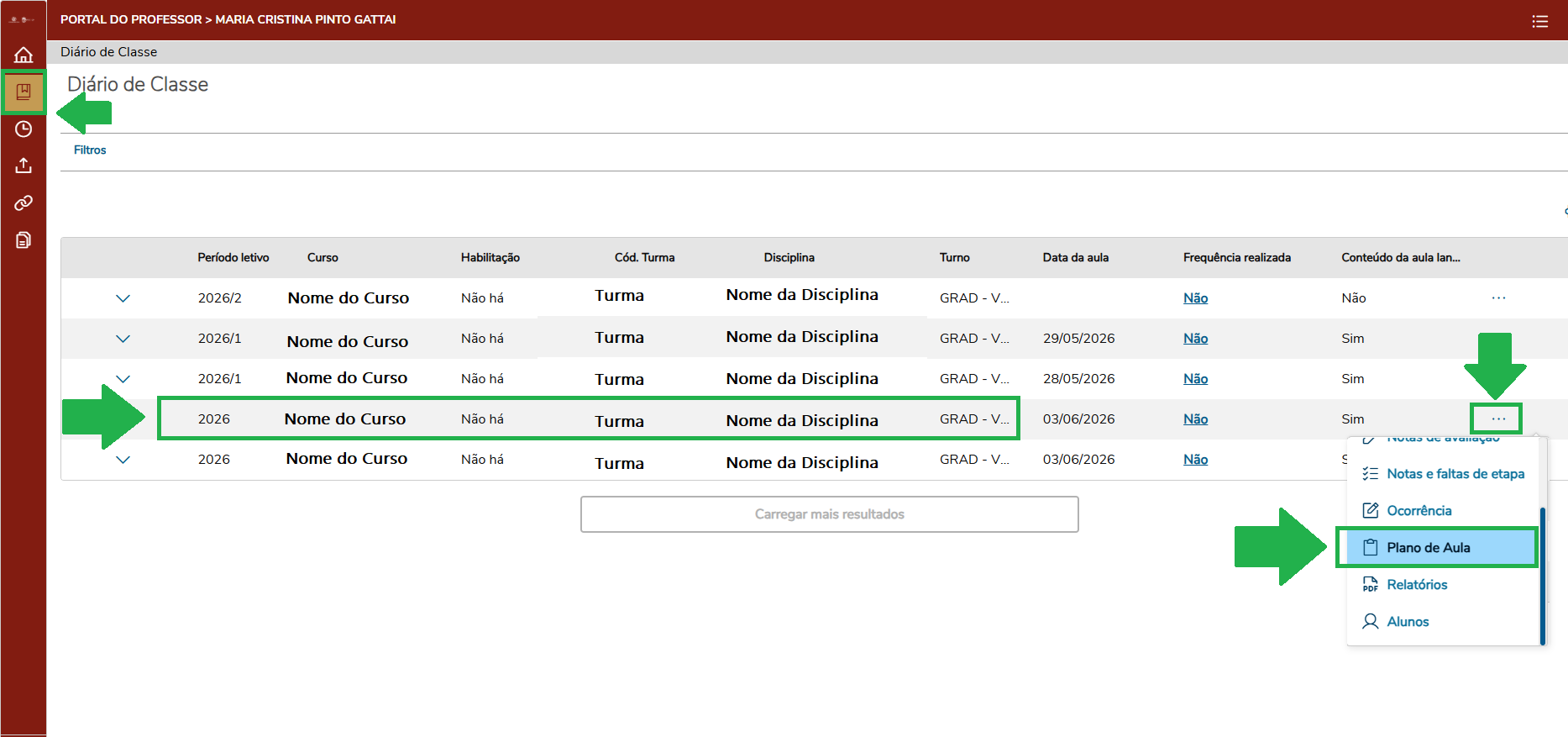
ATENÇÃO! CONFIRME SE FEZ O ACESSO NO PERÍODO LETIVO ATUAL (SEMESTRE CORRENTE).

2. Em Plano de Aula, selecione a Etapa e clique em Pesquisar:
Nota: Se não tiver nenhuma informação em Etapa, significa que o plano de aula não foi preenchido e/ou liberado para visualização no Portal.
Entre em contato com a secretaria.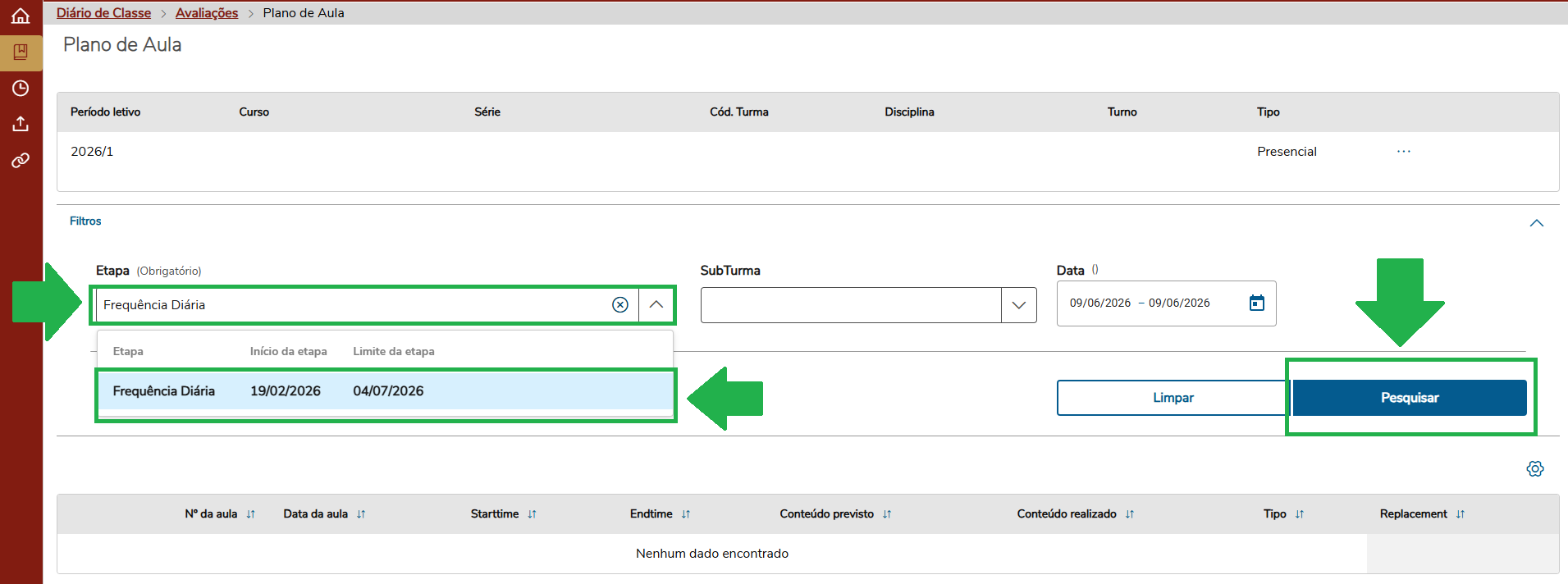
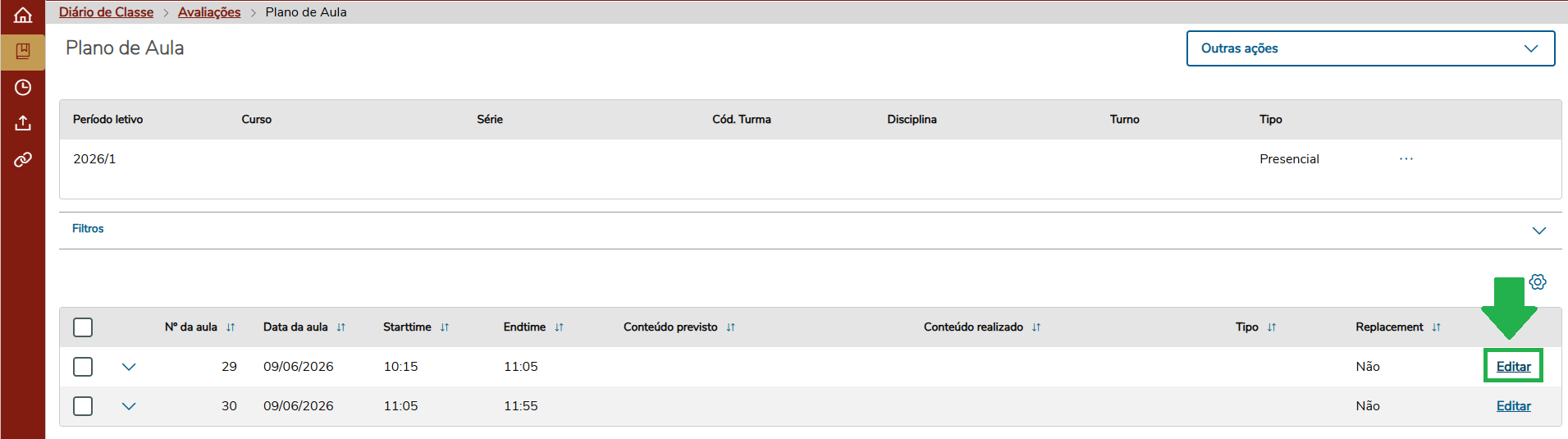
3. Selecione a aula desejada e clique em Editar (ao lado direito da tela).
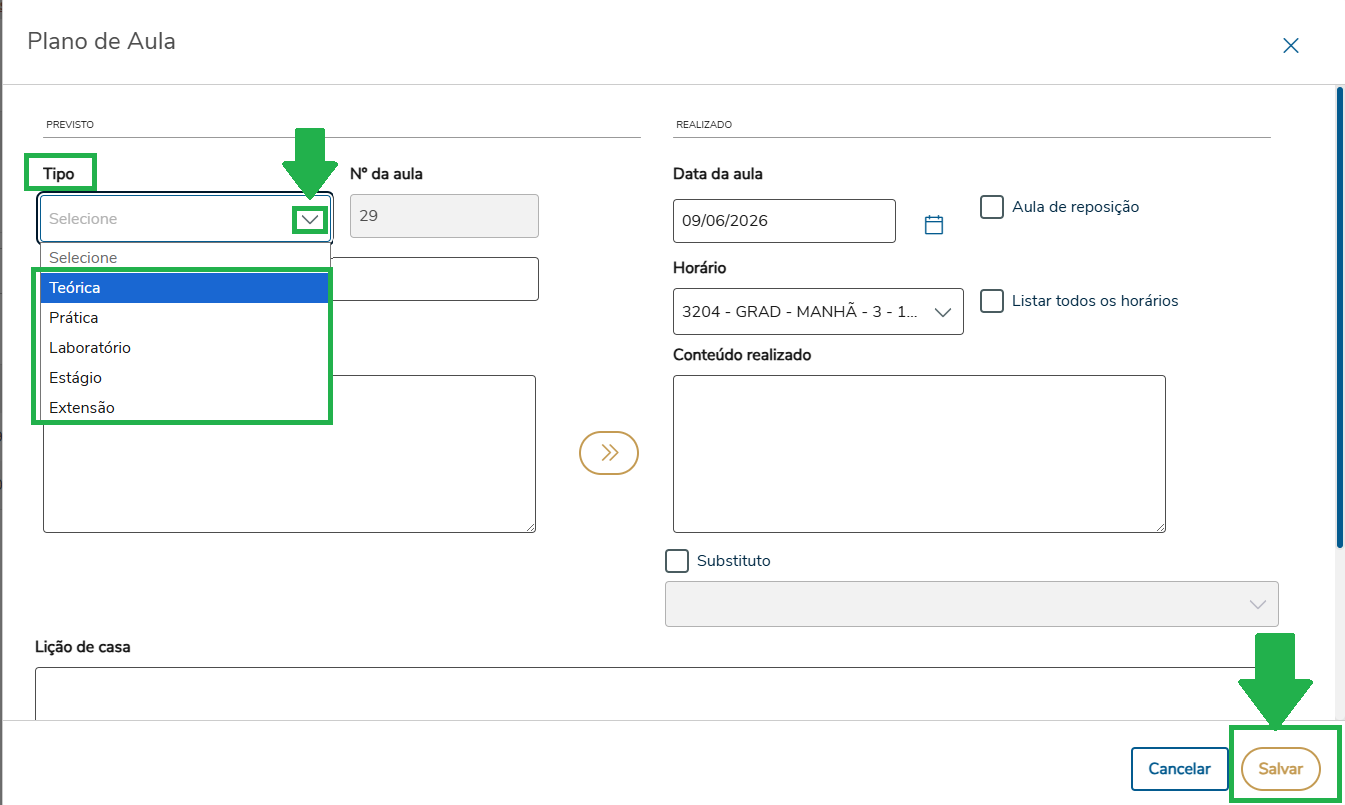
4. Uma nova janela será aberta. Selecione o Tipo de aula, preencha os campos com as informações solicitadas e clique em Salvar:
ATENÇÃO: Se aparecer a mensagem de erro, na tela, limpe o cache do navegador.
Clique AQUI, para acessar as orientações de limpeza de cache.
Tags: novo portal, orientações, plano de aula, professor